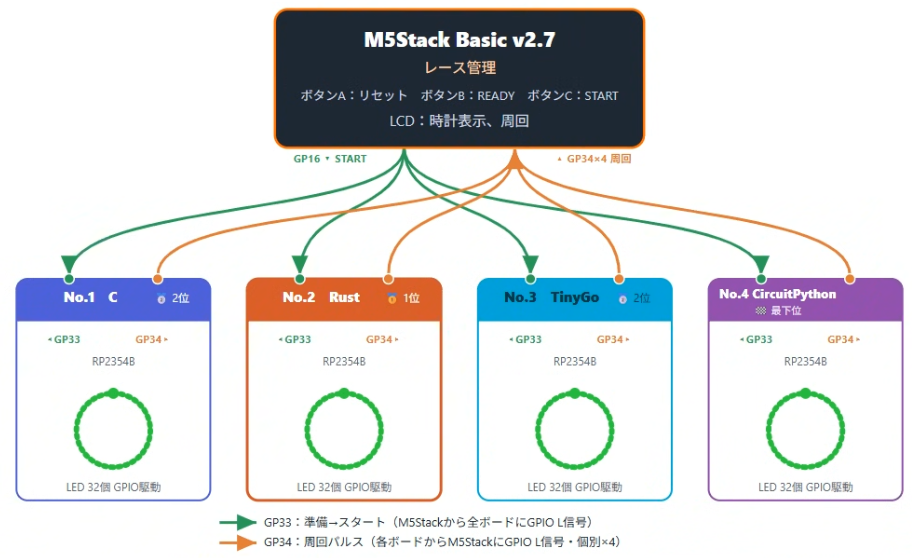
マイコン開発言語 実行速度レース

スーザンワークス
@suzan_works
作品ページ

以前X(Twitter)で、プログラミング言語ごとの速さで比較する動画を見かけました。言語によってこんなに差があるのかと驚きつつ、対応している言語の多いRaspberry Piマイコン(RP2040, RP2350など)なら、実物のハードウェアで実現できるのでは?と考えました。 ## 採用したマイコンRP2354B Raspberry Pi 第2世代(RP2350系)でフラッシュ内蔵で、比較的新しいマイコンでまだ実用例が少なかったので、今回使ってみました。外付けフラッシュが要らないので、部品が減って、GPIOも多く使えて、人力のハンダ付けもしやすい!そんな狙いで採用しました。 参考:[RP2350公式資料](https://www.raspberrypi.com/documentation/microcontrollers/microcontroller-chips.html#rp2350) # 試作 RP2040マイコンでの基板設計はやったことがあって([まいぎふマイコンボード](https://protopedia.net/prototype/6146))、同じ感じで設計できましたが、1.1V生成のDCDC変換回路周辺は特に公式情報も参考にしながら設計しました。 参考:[KiCadファイル等を含む公式ドキュメント](https://pip.raspberrypi.com/categories/1214-rp2350)Daniel clearly hasn't seen the language balls. https://t.co/QZyQltpZCH pic.twitter.com/eMqrNI7Khg
— Ben Dicken (@BenjDicken) August 14, 2025
回路図と基板設計には[EasyEDA](https://easyeda.com/)を使いました。交差の多い回路図で設計を始めてしまい、2層ではスペース的に設計しきれず、4層基板で何とか動くものを試作しました。 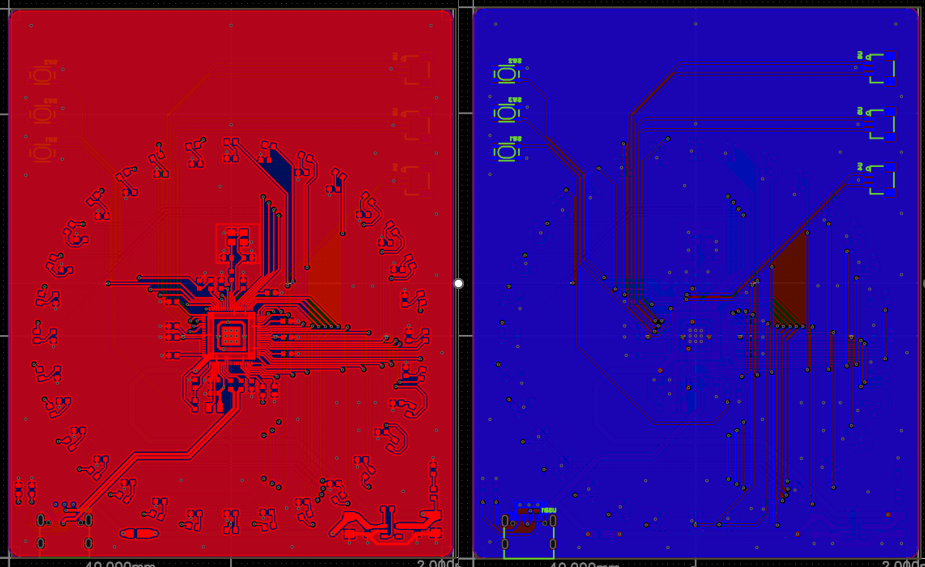 家族が寝静まった夜中にラズベリーパイ焼きました!(基板ハンダ付け)#RP2354B 秋月でも発売されました。公式設計データだと、1.1Vパターンが特徴的。#DigiKeyM1 pic.twitter.com/KrV5owJiDA
— スーザン@子育てエンジニア (@suzan_works) May 14, 2026
ファームの書き込みやLEDの点灯が確認できたので試作評価完了です!あんまりキュッとなりませんでした、セルフアライメント#RP2354B #DigiKeyM1 pic.twitter.com/GzP4F4aUlG
— スーザン@子育てエンジニア (@suzan_works) May 24, 2026
# 本番製作 ## 基板製作 本番製作は回路図を修正して2層基板で作りました。 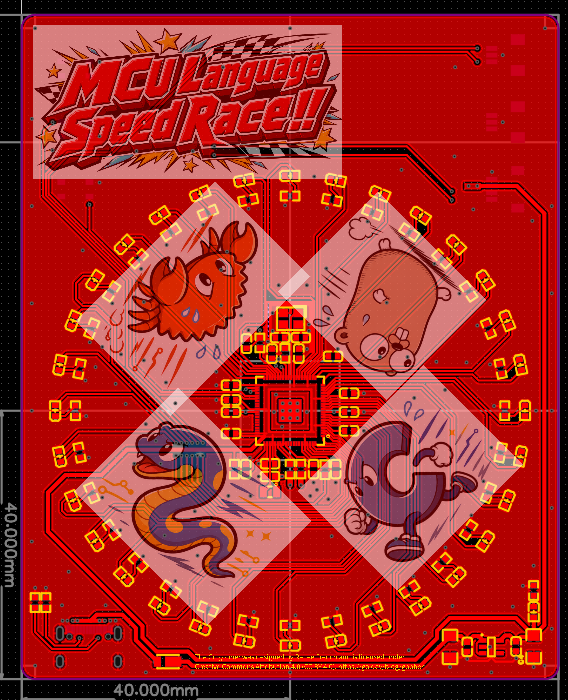 「各言語が一生懸命走ってる」を楽しく表現したかったので、各言語のキャラクターイラストを[GPT image2](https://chatgpt.com/ja-JP/images/)で作成しました。 - [C言語](https://ja.wikipedia.org/wiki/C%E8%A8%80%E8%AA%9E):公式キャラクターは不在でC君を作成 - [Python](https://www.python.org/):ロゴをイメージした青と黄色のニシキヘビ君(Python)を作成 - [RustのFerris](https://rustacean.net/):Rustの非公式マスコットFerrisに走っていただきました(オリジナルはKaren Rustad Tölvaさんの作品) - [GoのGopher](https://go.dev/blog/gopher): Goの公式マスコットGopherに走っていただきました(オリジナルはRenée Frenchさんの作品) Go言語のGopher使用については、TinyGoに関する著書をお持ちの[takasagoさん](https://x.com/sago35tk)からアドバイスをいただきました。実際、基板にはクレジット表記しています。Lチカやりましたー!#CircuitPython #RP2354B #DigiKeyM1 pic.twitter.com/l1TUPJ51yY
— スーザン@子育てエンジニア (@suzan_works) May 24, 2026
基板のクレジット表記 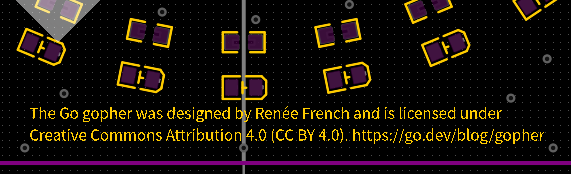 ## コード実装 各言語の実装は、[VS Code拡張機能のRaspberry Pi Pico](https://github.com/raspberrypi/pico-vscode)で実装しました。RP2354BマイコンでRaspberry Pi Pico2とはピン数が異なるので、設定に苦労しましたが、ClaudeやCodexなど生成AIの力を借りて実装できました。MicroPythonはRaspberry Pi Picoでも公式の開発言語ですが、今回走らせることができませんでした(内蔵フラッシュが2MBしかないことが原因?)。急遽、同じPython系で、CircuitPythonでレースを行いました。この[uf2ファイル](https://circuitpython.org/board/weact_studio_rp2350b_core/)を使いました。 ソースコードを言語ごとに[比較しやすいサイト](https://suzan-works.github.io/MCU-Language-Speed-Race/)も作りました。 # まとめ ## RP2354Bマイコンを使ってみてここが1番すごい! 今回実際にPR2354Bを使ってみて、**GPIO 48本たくさんあってすごい!ステキ!** と感じました。IOエキスパンダーやシフトレジスタを使わず、直接32個のLEDを駆動して、M5Stackとのやり取りに2本使いました。RP2354Aだと30本なので、RP2354Bを活かした表現ができたと思います。 参考:Raspberry Pi Pico系マイコンの型番以下のフォントを使用するとお手軽です。KiCad からはテキストとして扱えます。https://t.co/qgMAS9xEH9
— takasago (@sago35tk) May 26, 2026
あと、フラッシュ内蔵のRP2354のステキポイントで、**外付けフラッシュが無い分、基板設計がラク!** を押しておきます。マイコン周辺でまるっとスペースが空く感じです。 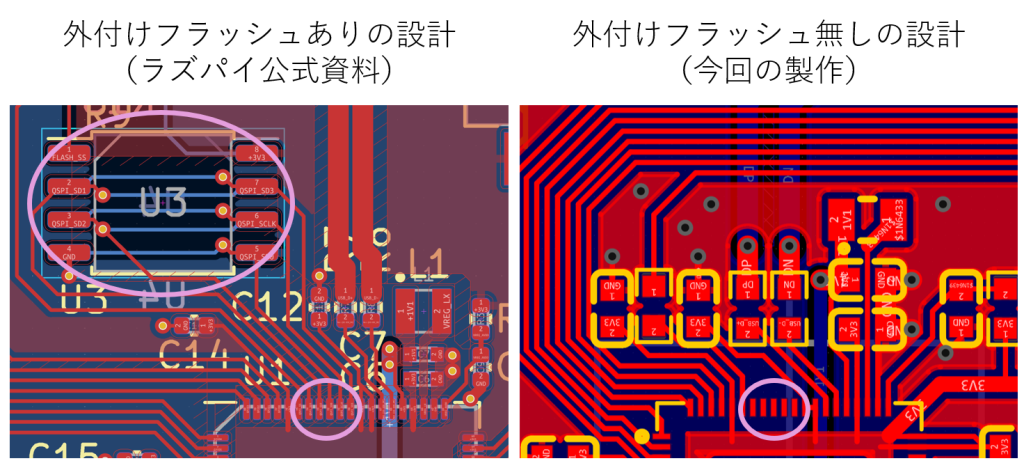 ## カラーシルク基板を使ってみてここが1番すごい! カラーシルク基板で何度か製作していますが、**基板だけでも楽しい見た目にできるのがすごい!** です。今回の製作のようにポップなイラストを入れて飾り付けたり、色や図で説明を加えることもできるので、従来ならケース(筐体)が必要だったものが、基板だけでも操作パネルみたいなものが作りやすくなったと思います。生成AIでの画像作成も発展してきてるので、「イラストなんて書けないよ」のあなたもぜひトライしてみてください! 参考:いつもの緑基板と今回製作のカラーシルク基板 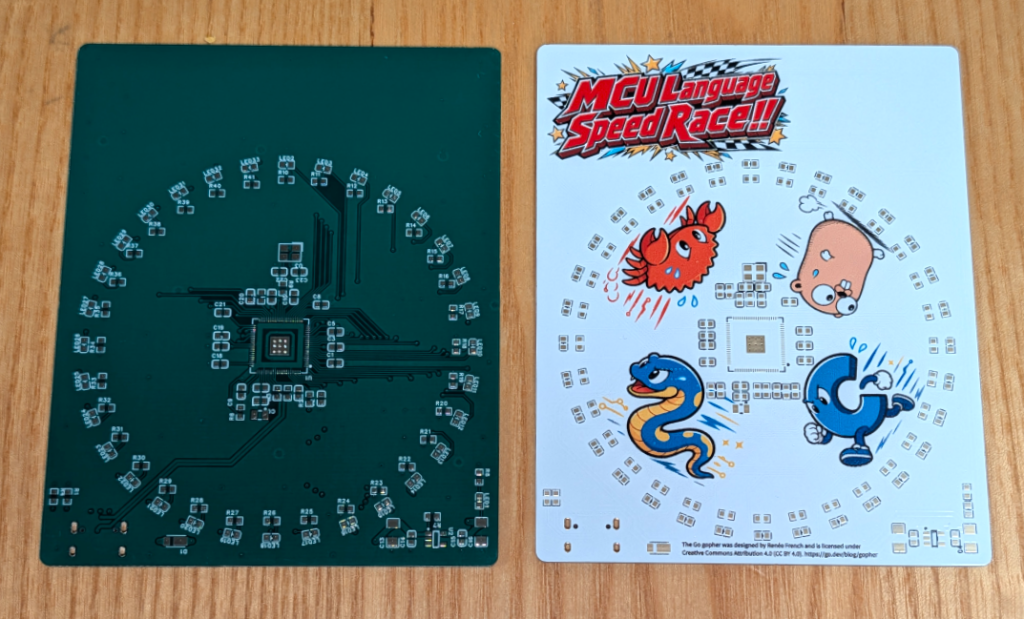 ## やってみての展望 今回実際に同じハードウェアで別の言語を走らせて、意外と**Rustが早い**ことが分かりました(処理内容にもよりますが)。この作品でもっと別の調査検討もやってみたいです。 - もっと別の言語(Zephyr, PicoRuby)を走らせる - コア電圧を上げてオーバークロックしてみる - RISC-Vコアとの速度比較 あと、リング形状のLEDを活かして、アナログ時計みたいな表現もやってみたいですね。 最後に、1つの作品の中で4つのプログラミング言語を使って、**1番マルチリンガルな作品にできました(自称)!** 初挑戦の言語も多かったのですが、形にできたのは生成AIのおかげで、**生成AI時代はみんなで一緒に自由なものづくりや自由な電子工作を楽しんでいきましょう!**フラッシュ内蔵!やったね!小躍り!🕺🕺🕺
— スーザン@子育てエンジニア (@suzan_works) August 1, 2025
今後、絶対混乱すると思って、表にまとめましたー👇#RP2040 #RP2350 #RP2354 https://t.co/SwMYLrxXzF pic.twitter.com/VdJettN3Jj